26 thg 5, 2011

Đăng nhập mọi Windows khi quên mật khẩu

Sở hữu đĩa CD xóa trắng (reset) mật khẩu Windows được tạo ra với Passware Windows Key Enterprise 10.3, bạn có thể dễ dàng vào lại mọi Windows mỗi khi quên mật khẩu

Phiên bản mới nhất Passware Windows Key Enterprise 10.3 hỗ trợ reset mật khẩu đăng nhập mọi Windows từ 2000 trở lên (kể cả Windows 7 SP1) và các ổ đĩa RAID/SCSI/SATA, tải tại http://www.mediafire.com/?w2q5k3qi9dd6mwd (dung lượng 5,12MB). Sau khi tải về và giải nén, bạn ghi file pwke103b.iso ra đĩa CD để sử dụng.

Khi lỡ quên mật khẩu đăng nhập Windows, bạn khởi động máy tính, vào BIOS, bỏ đĩa CD boot vừa ghi vào ổ quang và chọn ưu tiên boot từ đĩa CD/DVD đầu tiên.

Màn hình đen của Passware Windows Keys Enterprise 10.3 hiện ra sẽ liệt kê các hệ điều hành đang cài trên máy tính dưới dòng Please select Windows installation to be processed. Cột # hiển thị số thứ tự nhận biết hệ điều hành đó. Bạn gõ số thứ tự ứng với hệ điều hành cần reset mật khẩu (hoặc gõ phím 0 để thoát ra).


Sau khi chọn hệ điều hành, Passware Windows Keys Enterprise 10.3 sẽ liệt kê danh sách tài khoản người dùng dưới dòng Please select the account to reset the password for. Mỗi tài khoản cũng có một số thứ tự riêng, biểu thị tại cột #.

Bạn gõ số thứ tự của tài khoản cần reset mật khẩu để tiếp tục (hoặc nhấn 0 để thoát ra).


Sau đó, bạn nhấn phím Y để xóa trắng mật khẩu của tài khoản đã chọn, hoặc nhấn N để hủy bỏ.
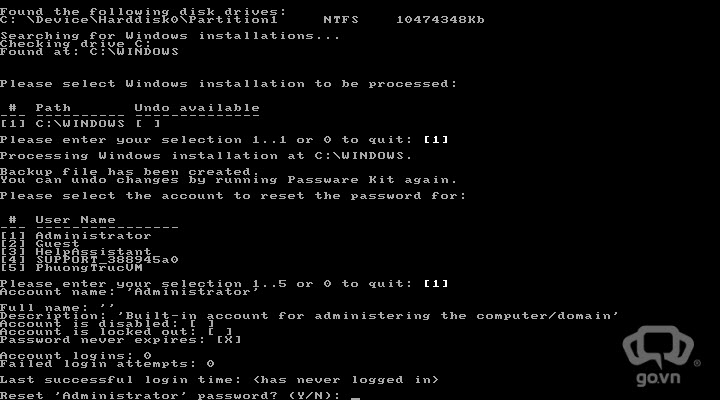

Khi hoàn tất, bạn sẽ thấy thông báo Password has been reset. Lúc này, bạn đã có thể đăng nhập thẳng vào Windows mà không phải nhập mật khẩu nữa.

(Theo 911)

Tải video clip trên YouTube với định dạng siêu nét

Nếu các định dạng video chuẩn hỗ trợ cao nhất trên YouTube cũng chỉ đạt độ phân giải HD 720p hoặc Full HD 1080p, cho phép người xem video rõ nét nhất hiện nay. Tuy nhiên, với phần mềm nhỏ gọn như youtubeFisher, bạn có thể xem các đoạn video YouTube lên đến định dạng Super HD – định dạng siêu nét chuẩn mới nhất hiện nay.

Để thưởng thức những đoạn video clip YouTube chuẩn “siêu” nét mới nhất này, bạn tải phần mềm youtubeFisher v3.0 Beta, phiên bản mới nhất tương thích với Windows 2000/XP/Vista/7. Ngoài ra, youtubeFisher còn hỗ trợ các định dạng video Full-HD hoặc Super HD 3072p cho phép người xem ở độ phân giải lớn nhất 4096×3072 pixels. Bạn có thể tải phần mềm youtubeFisher v3.0 Beta, phiên bản mới nhất tại http://youtubefisher.codeplex.com/releases/view/60180 . Sau khi truy cập, bạn sẽ thấy một cửa sổ thông báo hiện ra, bạn nhấn nút youtubeFisher v3.0, sau đó nhấn nút I Agree (đồng ý) để tải phần mềm về máy. Sau khi tải về, bạn tiến hành khởi chạy file thực thi youtubeFisher.exe, phần mềm không cần phải cài đặt và bạn có thể sử dụng ngay.


Sau khi khởi chạy chương trình, tại khung làm việc “YouTube video url” của youtubeFisher yêu cầu bạn dán địa chỉ URL trên YouTube để chương trình tiến hành tải về. Tuy nhiên, ở phía bên dưới có hai thẻ chính Download Video: tải các định dạng video; Extrac Audio: chuyển đổi sang định dạng âm thanh. Sau khi bạn nhấn vào thẻ Download Video, lập tức youtubeFisher hiện ra cửa sổ lưu về máy với các định dạng hiện thị ở mục Save as type: tại đây thường có các định dạng phân giải cao nhất đến các định dạng thấp hơn như Super HD 3072, Full HD 1080p, HD 720p, HQ Flash Video, LQ Flash Video [AAC], Standard YouTube Qualty… Sau khi đã lựa chọn định dạng ưng ý, bạn chỉ việc nhấn Save để tải về máy.

Như vậy, chỉ với phần mềm youtubeFisher nhỏ gọn, bạn sẽ chọn xem các kênh video clip YouTube cho hình ảnh hiện thị lượng cao nhất.
Note: Yêu cầu máy tính cài sẵn .NET Framework 2.0

21 thg 5, 2011

Kích hoạt bản quyền Babylon 9 miễn phí 1 năm


Babylon được biết đến với công cụ dịch thuật tối ưu hóa và kèm theo đó là sự đa dạng về ngôn ngữ hỗ trợ, tính linh hoạt và tốc độ tra từ nhanh chóng.
Hiện tại Babylon đang phát hành phiên bản 9.0.2.2 với rất nhiều tính năng mới được hỗ trợ. Mời bạn cùng điểm qua một số tính năng của phiên bản này:


- Tra từ đơn giản trên mọi ứng dụng chỉ bằng một cú click chuột. Tính năng này tuy đã được trang bị từ trước nhưng dần được cải tiến và có khả năng tra từ trên những file hình ảnh, video một cách chính xác.
- Hỗ trợ tra từ trực tuyến và ngoại tuyến với hơn 75 ngôn ngữ khác nhau.
- Chế độ hỗ trợ dịch từ từ cộng đồng bao gồm những người dùng và các chuyên gia
- Đánh vần và phát âm từ chuẩn xác
- Trên 2000 chủ điểm từ điển khác nhau từ các nhà xuất bản nổi tiếng như Oxford, Britannica, Merriam Webster, Pons, Larousse, Duden, Langenscheidt,..
- Tích hợp vào hệ thống sửa lỗi của Microsoft Office


- Hỗ trợ dịch tự động cả đoạn văn bản hay trang trên website.
- Chuyển đổi đơn vị tiền tệ, đo lường và ngày giờ cũng được tích hợp vào chương trình


Hiện tại chương trình được bán với giá 119USD cho một năm sử dụng và bạn có thể tải bản cài đặt online về tại đây Hoặc tại đây với dung lượng 614KB.


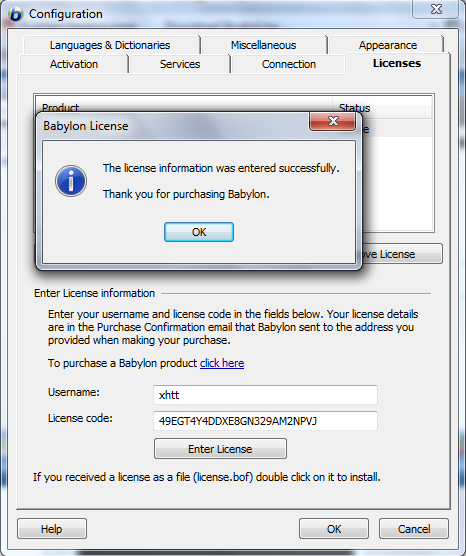
Để kích hoạt bản quyền chương trình sau khi cài đặt bạn vào mục Configurations rồi chọn thẻ Licenses. Sau đó trong phần đăng ký bản quyền bạn nhập vào Username tùy chọn và License code là 49EGT4Y4DDXE8GN329AM2NPVJ. Hoàn tất bạn nhấn Enter License để kích hoạt bản quyền. Nếu kích hoạt thành công, bạn sẽ nhận được thông báo như hình bên dưới.


Hãy nhanh tay kích hoạt nếu bạn có nhu cầu sử dụng phần mềm này vì hạn cuối chương trình khuyến mại không xác định. Chúc bạn thành công.

(theo XHTT)

19 thg 5, 2011

Sử dụng ổ USB để tạo Windows Password Reset Disk trong Windows 7

Trong bài viết sau đây, chúng tôi sẽ trình bày một số thao tác cơ bản để tạo công cụ khôi phục mật khẩu - Windows Password Reset Disk bằng ổ USB trong Windows 7. Về mặt kỹ thuật, file Password Reset sau khi tạo chỉ có dung lượng khoảng 2 KB, do vậy các bạn hãy lựa chọn và sử dụng ổ USB sao cho không bị lãng phí (vì phần lớn ổ Flash ngày nay đều có dung lượng tối thiểu là 2 GB).

Trước tiên, chúng ta cắm ổ USB vào máy tính, copy toàn bộ dữ liệu cần thiết ra bên ngoài. Nhấn chuột phải và chọn Format:
Đây là quá trình bắt buộc khi muốn tạo ổ Password Reset Disk


Sau đó, chúng ta mở phần User Account trong Control Panel hoặc qua Menu Search. Tại cửa sổ bên tay trái, nhấn vào đường dẫn Create a Password Reset Disk như hình dưới:


Tiếp theo, màn hình Welcome của cửa sổ Forgotten Password Wizard sẽ hiển thị, các bạn chú ý chọn đúng ổ USB tại dòng I want to create a password key disk... ở bên dưới và nhấn Next:


Điền mật khẩu của tài khoản hiện tại vào ô và nhấn Next:


Và chờ đợi quá trình này kết thúc, báo hiệu khi thanh tiến trình hiển thị 100%. Tiếp tục nhấn Next của phần Forgotten Password Wizard và Finish. Tất cả những gì bạn cần làm bây giờ là rút ổ USB ra khỏi máy tính và cất vào nơi nào đó thật an toàn. Để tránh nhầm lẫn, chúng ta nên đánh dấu cho ổ Flash này bằng tên riêng biệt nào đó, ví dụ như Password Reset chẳng hạn.

Sử dụng Password Reset Disk:

Khi bạn hoặc ai đó quên mật khẩu đăng nhập vào máy tính, Windows sẽ hiển thị thông báo như hình dưới đây:


Sau khi nhấn OK thì bạn sẽ quay trở lại màn hình đăng nhập lúc đầu. Tại lúc này, bạn hãy cắm ổ USB (đã được tạo Windows Password Reset Disk) vào máy tính, và nhấn đường dẫn Reset password ngay bên dưới:


Ngay lập tức, màn hình Welcome quen thuộc của Password Reset Wizard hiển thị. Nhấn Next sau khi chọn đúng ổ USB như hình dưới:


Sau đó, tính năng Password Reset Wizard sẽ mở file lưu trong ổ USB, đọc thông tin về mật khẩu đã lưu trữ trước đó của bạn và tiến hành vài thao tác khác (tất nhiên ở chế độ ngầm, chúng ta không thể biết được). Khi thành công, hệ thống sẽ yêu cầu bạn nhập mật khẩu mới cho tài khoản này:


Nhấn Next, màn hình báo thành công sẽ hiển thị, các bạn nhấn tiếp Finish. Tất cả những gì cần làm lúc này là đăng nhập vào Windows bằng mật khẩu vừa tạo. Nhưng chúng ta cần chú ý 1 điều là sau khi sử dụng Password Reset Wizard để thay đổi mật khẩu, toàn bộ thông tin trong ổ USB sẽ hết “hiệu lực”. Các bạn cần sử dụng quá trình Forgotten Password Wizard để tạo lại file Reset Password 1 lần nữa.
Bên cạnh đó, các bạn có thể tham khảo video hướng dẫn mẫu tại đây. Chúc các bạn thành công!

14 thg 5, 2011

Crack Avast! Pro và Internet Security 6.0.1125 tới 14-3-2050

Chắc mình không cần giới thiệu gì thêm về chương trình diệt vi rút Avast. Hôm nay, mình hướng cách Crack để kéo dài thời gian sử dụng đến năm 2050. Đây là những gì mình kiếm được trên mạng cũng như qua thực tế mình đã làm.

Trước tiên, bạn hãy tải Avast Pro phiên bản 6.0.1125 tại http://files.avast.com/iavs5x/setup_av_pro.exe, và tải Avast Internet phiên bản 6.0.1125 tại http://files.avast.com/iavs5x/setup_ais.exe.

Sau đó bạn tải file Crack tại đây hoặc tại đây.

Sau khi cài đặt xong phiên bản dùng thử Avast Pro hoặc Avast Internet, bạn tiến hành khởi động lại máy tính.

Các bước tiến hành Crack như sau:

Bạn mở giao diện chương trình Avast lên:
- Bạn nhấp chuột vào Setting\Troubleshooting, sau đó tìm đến Enable avast! self-defense module bỏ dấu check trong ô vuông để tắt module của Avast đi, sau đó nhấn OK để hoàn tất.


- Bạn nhấp chuốt vào Setting\Exclusions, sau đó nhấn chuột vào Brown và chọn đường dẫn như sau: C:\Program Files\AVAST Software\Avast\*


- Bạn nhấn chuột phải vào thanh Taskbar. Hộp hội thoại Taskmng hiện lên, bạn chọn Tab processes, bạn chọn hai mục sau:
+ AvastSvc.exe - nhấn nút End Task
+ AvastUI.exe - nhấn nút End Task

- Từ thanh Taskbar, chọn Setting/Control Panel/Administrative Tools/Services, bạn tìm và nhấp đúp (double click) vào Avast!Antivirus và chọn Disabled trong Starup Type

- Khởi động lại máy tính nhấn phím F8 hoặc phím Del (tuỳ dòng máy) để vào chế độ SafeMode.

- Bạn mở file Crack và copy file ashBase.dll vào Folder cài đặt của Avast như C:\Program Files\AVAST Software\Avast. Nếu nó có hỏi, bạn cứ nhấn vào Move and replace.

Xong rồi, tiến hành khởi động lại máy tính và chiêm ngưỡng thành quả đi nào.


Chú ý:
- Bạn nhớ mở giao diên chương trình lên và vào Setting\Troubleshooting và mở lại Enable avast! self-defense module nhé!
- Bạn vào Setting/Control Panel/Administrative Tools/Services và nhấp đúp vào Avast!Antivirus, chọn Automatic.
- Đặc biệt, bạn không được cập nhật phiên bản mới mà chỉ cập nhật dữ liệu thôi nhé!

Chúc các bạn thành công!