7 thg 10, 2010

BỘ DRIVER ĐẦY ĐỦ CHO DÂN KỸ THUẬT VIÊN

Đây là bộ Driver đầy đủ nhất mà theo mình là rất hữu ích cho tất cả các bạn đam mê vọc máy tính nói chung và các anh em làm Kỹ Thuật Viên nói riêng. Bộ driver mình tải về từ trang web nào mình không nhớ rõ, kiểm tra thấy một số gói driver đã cũ so với hiện tai nên mình đã thay thế các gói driver mới từ bộ SkyDriver 11.1. Do đó, mình đặt tên cho bộ driver này là Tech-SkyDriver1.0 . Ngoài việc bổ sung driver VGA ( 243MB), Camera….thì có thêm Driver của một số thiết bị như Bluetooth, TVtuner, Monitor…


Lưu ý: Bộ driver sử dụng Drvs3 để trích xuất và cài đặt Driver. Các bạn có thể thay thể EasyDriver nhưng nhớ đổi tên file cho trùng trên như trong bộ SkyDriver 11.1

Download Tech-SkyDriver 1.0

Link MediaFire.Com

http://www.mediafire.com/tech_skydrvs_gostep

Link part1 nếu các bạn không tải được ở Mediafire

http://hotfile.com/dl/74337545/9f14442/Tech_SkyDriverGt.part1.rar.html


(Theo Gostep.info)

6 thg 10, 2010

Kết nối 2 máy Laptop với nhau


Các máy vi tính xách tay (Laptop) thường có sẵn thiết bị truy cập mạng không dây (Wireless), bạn có thể dùng thiết bị này để nối mạng 2 máy Laptop với nhau để Copy dữ liệu, sử dụng chung các ổ dĩa của nhau...

Để tạo kết nối cho 2 máy Laptop bạn chỉ cần làm trên một máy, máy còn lại sẽ tự động nhận biết và kết nối mạng, sau đây là phần hướng dẫn kết nối 2 máy Laptop với nhau bằng Wireless trên Windows XP SP2:

Nhấn đúp vào biểu tượng (Icon) mạng wireless_icon_disconnect.jpg nằm ở khay hệ thống (System Tray, góc dưới bên phải màn hình), sẽ xuất hiện lên bảng danh sách các mạng không dây, chọn Change the order of preferred networks.


Trong Wireless Networks nhấn vào nút Add.


Trong Association, đặt tên cho mạng trong mục Network name, chọn The key is provided for me automatically, chọn This is a computer-to-computer(adhoc) network; wireless access points are not used. Nhấn Ok để quay lại bảng Wireless Networks và nhấn Ok một lần nữa để kết thúc.


Nhấn đúp vào biểu tượng (Icon) mạng wireless_icon_disconnect.jpg nằm ở khay hệ thống (System Tray, góc dưới bên phải màn hình), sẽ xuất hiện lên bảng danh sách các mạng không dây. Lúc này bạn sẽ thấy tên của mạng mà bạn vừa mới tạo, nếu không thấy bạn hãy nhấn vào nút Refresh network list. Chọn mạng và nhấn Connect.


Xuất hiện bảng thông báo nhập Network key (đây là mã số bảo vệ mạng, ngăn không cho máy khác kết nối vào mạng của bạn), bạn hãy nhập vài số bất kỳ (thí dụ: 123456) vào cả 2 mục, nhấn Connect. Kết nối mạng của máy sẽ chuyển sang trạng thái chờ đợi để máy khác kết nối vào.

Chuyển qua máy thứ 2, nhấn đúp vào biểu tượng (Icon) mạng wireless_icon_disconnect.jpg nằm ở khay hệ thống (System Tray, góc dưới bên phải màn hình), sẽ xuất hiện lên bảng danh sách các mạng không dây. Lúc này bạn sẽ thấy tên của mạng mà bạn vừa mới tạo trên máy thứ 1, nếu không thấy bạn hãy nhấn vào nút Refresh network list.

Chọn mạng và nhấn Connect, sẽ xuất hiện bảng thông báo nhập mã số (Network key), bạn hãy nhập số giống như trên máy thứ 1 (thí dụ: 123456) vào cả 2 mục và nhấn Connect.


Lúc này kết nối mạng của 2 máy sẽ chuyển sang trạng thái thiết lập thông số để kết nối. Lưu ý ở bước này, nếu cả hai máy đều đã được thiết lập địa chỉ IP thì sẽ kết nối rất nhanh, còn nếu thiết lập ở chế độ Auto (mặc định) thì sẽ mất khoảng một vài phút, cách này tuy chậm nhưng sẽ đảm bảo là máy của bạn có thể kết nối được với các mạng khác nhau.


Sau cùng cả 2 máy đều báo Connected, bạn có thể đóng bảng này lại, bây giờ 2 máy đã kết nối với nhau và đã sẵn sàng cho việc chia sẻ (Share) dữ liệu.

Thủ thuật cắt BAD ổ cứng

Thông thường khi ổ cứng (HDD) của bạn bị hư hỏng (xuất hiện Bad Sector) thì để bảo đảm an toàn dữ liệu, cách tốt nhất là thay đĩa cứng mới. Tuy nhiên, giá một ổ cứng không phải rẻ, bạn đừng vội vất nó vào sọt rác mà hãy cố gắng cứu chữa nó bằng các tiện ích chuyên dùng.

Nhận biết đĩa cứng bị bad:

1. Trong lúc đang cài đặt Windows hệ thống bị treo mà không hề xuất hiện một thông báo lỗi nào (đĩa cài đặt Windows vẫn còn tốt), mặc dù vẫn có thể dùng Partition Magic phân vùng cho HDD một cách bình thường.

2. Không Fdisk được: khi Fdisk báo lỗi no fixed disk present (đĩa cứng hiện tại không thể phân chia) hoặc Fdisk được nhưng rất có thể máy sẽ bị treo trong quá trình Fdisk.

3. Không Format được HDD: khi tiến hành format đĩa cứng máy báo lỗi Bad Track 0 – Disk Unsable.

4. Khi đang format thì máy báo Trying to recover allocation unit xxxx. Lúc này máy báo cho ta biết cluster xxxx bị hư và nó đang cố gắng phục hồi lại cluster đó nhưng thông thường cái ta nhận được là một bad sector!

5. Đang chạy bất kì ứng dụng nào, nhận được một câu thông báo như Error reading data on dirver C:, Retry, Abort, Ignore, fail? Hoặc A serious error occur when reading driver C:, Retry or Abort?

6. Khi chạy Scandisk hay NDD (Norton Disk Doctor) hay bất kỳ phần mềm kiểm tra bề mặt đĩa (surface scan) nào, ta sẽ gặp rất nhiều bad sector.

Cách khắc phục:

(tất cả các chương trình giới thiệu dưới đây nằm gọn trong đĩa Hiren’s Boot có bán ở các cửa hàng phần mềm tin học phiên bản 7.7 hoặc 7.8).

Cách 1: Dùng partition Magic cắt bỏ chỗ bad.

Thực hiện như sau:

Đầu tiên dùng chương trình NDD, khởi động từ đĩa Hiren’s Boot, ở menu của chương trình chọn mục 6. Hard Disk Tools, chọn tiếp 6. Norton Utilities, chọn 1.Norton Disk Doctor.
Sau khi dùng NDD xác định được vị trí bị bad trên HDD, tiến hành chạy chương trình Partition Magic cắt bỏ phần bị bad bằng cách đặt partition chứa đoạn hỏng đó thành Hide Partition.

Ví dụ: khoảng bị bad từ 6.3GB đến 6.6GB, bạn chia lại partition, chọn partition C đến 6GB, partition D bắt đầu từ 7GB, cứ như thế bạn tiến hành loại bỏ hết hẳn phần bị bad.
Cách này sử dụng rất hiệu quả tuy nhiên nó chỉ khắc phục khi đĩa cứng của bạn có số lượng bad thấp.

Cách 2: Dùng chương trình HDD Regenerator:

o Thông thường nhà sản xuất luôn để dự phòng một số sector trên mỗi track hoặc cylinder, và thực chất kích thước thực của sector vẫn lớn hơn 512bytes rất nhiều (tùy loại hãng đĩa). Như thế nếu như số sector bị bad ít hơn số dự phòng còn tốt thì lúc này có thể HDD Regenerator sẽ lấy những sector dự phòng còn tốt đắp qua thay cho sector bị hư, như vậy bề mặt đĩa trở nên “sạch“ hơn và tốt trở lại. Dĩ nhiên nếu lượng sector dự phòng ổ cứng ít hơn thì ổ cứng sẽ còn bị bad một ít. Bạn có thể quay lại cách 1.

Cách thực hiện:

Khởi động hệ thống từ đĩa Hiren’s Boot. Cửa sổ đầu tiên xuất hiện, chọn 6.Hard Disk Tools, chọn tiếp 2. HDD Regenerator, bấm phím bất kì để xác nhận. Kế đến ở dòng Starting sector (leave 0 to scan from the beginning) gõ vào dung lượng lớn nhất hiện có của HDD, gõ xong bấm Enter để chương trình thực hiện. Thời gian chờ, tùy thuộc vào dung lượng đĩa và số lượng bad.

Cách 3 : Law Level Format

- LLF có mục dích là làm lại surface đĩa cứng ,chữa bad sectors ,để đĩa cứng giống như đĩa mới xuất xưởng ; hãng đĩa cứng cũng làm LLF đĩa khi sản xuất , nhưng với máy móc hiên đại , còn chúng ta làm vơi phần mềm . Đó là giải pháp cuối cùng đấy , hoặc bạn có lại 1 đĩa gần như mới xuất xưởng ,hoặc đĩa hỏng luôn !
- Công cụ : + bạn nên dùng phần mềm của HÃNG SẢN XUẤT đĩa cứng của bạn .Nếu đĩa bạn là MAXTOR , bạn vào internet ,vào site Maxtor download phần mềm POWER MAX , chọn làm floppy chứa phần mềm ,hay chọn làm CD.Nếu đĩa cứng bạn Seagate, bạn download DiscWizard Starter Edition .Nếu Western Digital , bạn download DataLifeguard Diagnostic về vào floppy hay file Iso làm CD boot
- Thí dụ đĩa cứng tôi là MAXTOR ,máy tôi có FLOPPY DRIVE ,tôi down về ghi luôn vào 1 floppy disk . Tôi cho floppy vào floppy drive , tắt computer ; bật lại computer dể boot vào POWER MAX ; làm theo POWER hướng dẫn ( nếu dùng CD POWER thì cũng vậy , boot máy computer với CD Power Max ..)
- Nếu không muốn down những phần mềm trên, bạn có thê dùng dĩa HIREN, trong đó có nhưng phần mềm này.

5 thg 10, 2010

Tăng tốc máy tính cực nhanh!

Một trong những điều mà người sử dụng quan tâm nhất là làm thế nào tăng tốc quá trình khởi động, giảm thời gian tắt máy tính sử dụng hệ điều hành như :Windows 95/98/98SE/Me ; Windows NT/2000 ; Windows XP

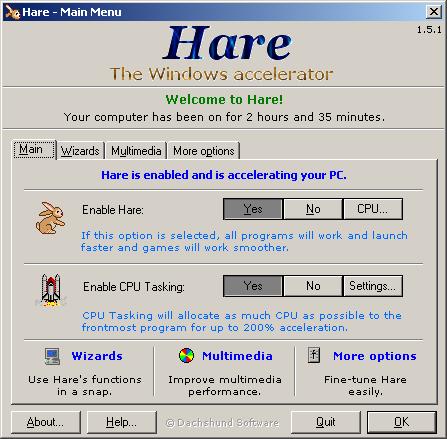
Với hai tiện ích Zoom ( tăng tốc khởi động) và Hare ( tăng tốc toàn diện hệ thống), bạn sẽ cảm thấy máy tính của mình dường như nhanh lên hẳn.

-Với tính năng kích hoạt, tăng tốc quá trình khởi động và làm giảm thời gian tắt máy hiệu quả, bạn muốn sử dụng chương trình Zoom đang được nhiều người quan tâm, download tại: http://www.dachshundsoftware.com/ZoomSetup.exe ( bản dùng thử cho phép chạy 20 lần)

+Sử dụng chương trình Zoom:

-Để kiểm tra xem bạn sẽ được tăng tốc bao nhiêu phần trăm khi dùng chương trình, bạn chọn nhãn Wizard, chọn tiếp mục Compare Speed. Ngay lập tức, chương trình sẽ tính toán các thông số và cho bạn biết thời gian khởi động được tăng lên bao nhiêu %

-Bạn chọn nhãn Main, trong mục Enable Zoom, bạn chọn mục Yes .


-Tiếp tục chọn nhãn Shutdows, chọn mục Display warning before shutdown để chương trình cảnh báo trước khi tắt máy tính ( tính năng này rất hay nếu bạn vô ý chạm vào nút nguồn máy tính hoặc chọn nút lệnh Shutdow thay vì Standby ).

-Sau cùng chọn mục Wizard, chọn nút lệnh Shutdown, bạn có các tùy chọn như tắt máy ( Shutdown); khởi động máy ( Restart Computer); chuyển về chế độ ngủ đông ( Hibernate)...


+Sử dụng chương trình Hare:

Bạn download tại http://www.dachshundsoftware.com/HareSetup.exe )

-Khởi động chương trình, chọn mục Main, đánh dấu chọn vào hai mục Yes ở bên dưới để đồng ý tăng tốc toàn diện máy tính.

-Để tăng tốc quá trình chơi Games 2D cũng như 3D và các tiện ích xử lý hình ảnh khác, bạn chọn nhãn Multimedia, bạn đánh dấu chọn vào các mục Enable GameZap; Enable HolyVision; Enable MultimediaNow


-Để giải phóng RAM máy tính khỏi những chương trình không còn dùng đến, bạn chọn mục Wizard, chọn Mem Double, chọn Wash


-Để tối ưu hóa các thành phần khác như Registry, tăng tốc hệ điều hành, bạn chọn mục Wizard> WinOptimize, chọn Next. Chương trình sẽ đọc thông tin trong Registry


-Để xem thử tốc độ tăng tốc được bao nhiêu, bạn chọn nhãn Wizard> Compare Speed

-Sau khi thực hiện xong, bạn khởi động lại máy tính để xem thử chương trình hoạt động có đúng như lời giới thiệu không.

4 thg 10, 2010

Trải nghiệm với phần mềm làm Ghost đa cấu hình mới – Nowprep 1.8

(Bài này mình lấy từ Gostep.info)
Lâu nay chúng ta vẫn sử dụng SPAT hoặc Syspacker kết hợp với ESDriver, Drs3 và mới đây là PowerDriver để  tạo nên những bản ghost cấu hình. Hôm nay, Gostep sẽ giới thiệu cho các bạn một công cụ khác cũng có khả năng tương tự như SPAT, Syspacker đó là Nowprep.
Nowprep được xuất bản tại diễn đàn xnBeta.COM, hỗ trợ 2 ngôn ngữ ( Anh – Trung Quốc) và rất nhiều bản ghost ở Trung Quốc sử dụng công cụ để làm. Chính vì thế mà mình quyết định viết cách làm ghost với Nowprep .
Sau khi đã cài phần mềm cần thiết, tinh chính Windows bước cuối cùng là chạy Nowprep.
Bước 1 : Lựa chọn ngôn ngữ cho chuơng trình. ( tự động chọn ngôn ngữ tương ứng với hệ điều hành bạn đang sử d dụng). -> Next


Bước 2 : Tạo thư mục Sysprep trong ổ C và nhấn nút Browser, gõ tên Nowprep vào và Save lại.
Điền CD Key, Thông tin khi chạy ghost bằng cách click vào từng dòng và điền vào. Để lấy được CD key của bản Windows bạn đang dùng có thể chạy SPAT vào C:sysprepsysprep.ini để lấy hoặc dùng phần mềm keyfinder -> Next


Bước 3: Lượt bỏ các chức năng không cần thiết trong Windows.  Chọn vào chức năng nào nếu bạn muốn -> Next


Bước 5: Danh sách phân tích thông tin driver phần cứng. Ở bước này bạn để mặc định -> Next


Bước 6:Ở bước này tập hợp khá nhiều chức năng và chúng sẽ được thực thi nếu bạn chọn khi ghost. Ví dụ :
- Tắt system restore

- Thay đổi tên máy mặc định

- Xóa bỏ thông tin phần cứng để tạo nên bản ghost đa cấu hình.

….( Bạn có thể để mặc định và nhấn Next)


Bước 7:  Đính kèm công cụ scan phần cứng, trích xuất và nhận driver, thực hiện tác tác vụ khi ghost xong….Đây là bước quan trọng và cách cấu hình rất giống với SPAT,  cho  nên nếu sử dụng SPAT thành thạo thì tại bước này bạn cũng có thể dễ dàng tùy chỉnh.  Các bạn có thể xem hình để trực quan hơn. Cấu hình xong bạn nhấn Next.


Bước 8: Sau khi tập hợp các yêu cầu, chương trình sẽ đưa ra dung lượng sau khi ghost. Nhẫn Next để tiếp tục


Bước 9:  Yes -> Next


Bước 10: Nhấn OK để kết thúc quá trình, tiến hành khởi đông lại và  backup lại bản ghost của bạn.


Kết quả:


Lưu ý: để có hình nền khi ghost bạn tạo một bức ảnh dạng bitmap ( *bmp) đặt tên là setup.bmp và lưu vào system32


Kết luận:


Tuy hướng dẫn dài nhưng làm thì bảo đảm chưa đầy 5 phút. Quá trình cài đặt diễn ra nhanh ( nhất là kết hợp với PowerDriver + Skydriver 11) và ghost thành công trên nhiều máy. Chúc các bạn thành công.


Download: Nowprep 1.8